
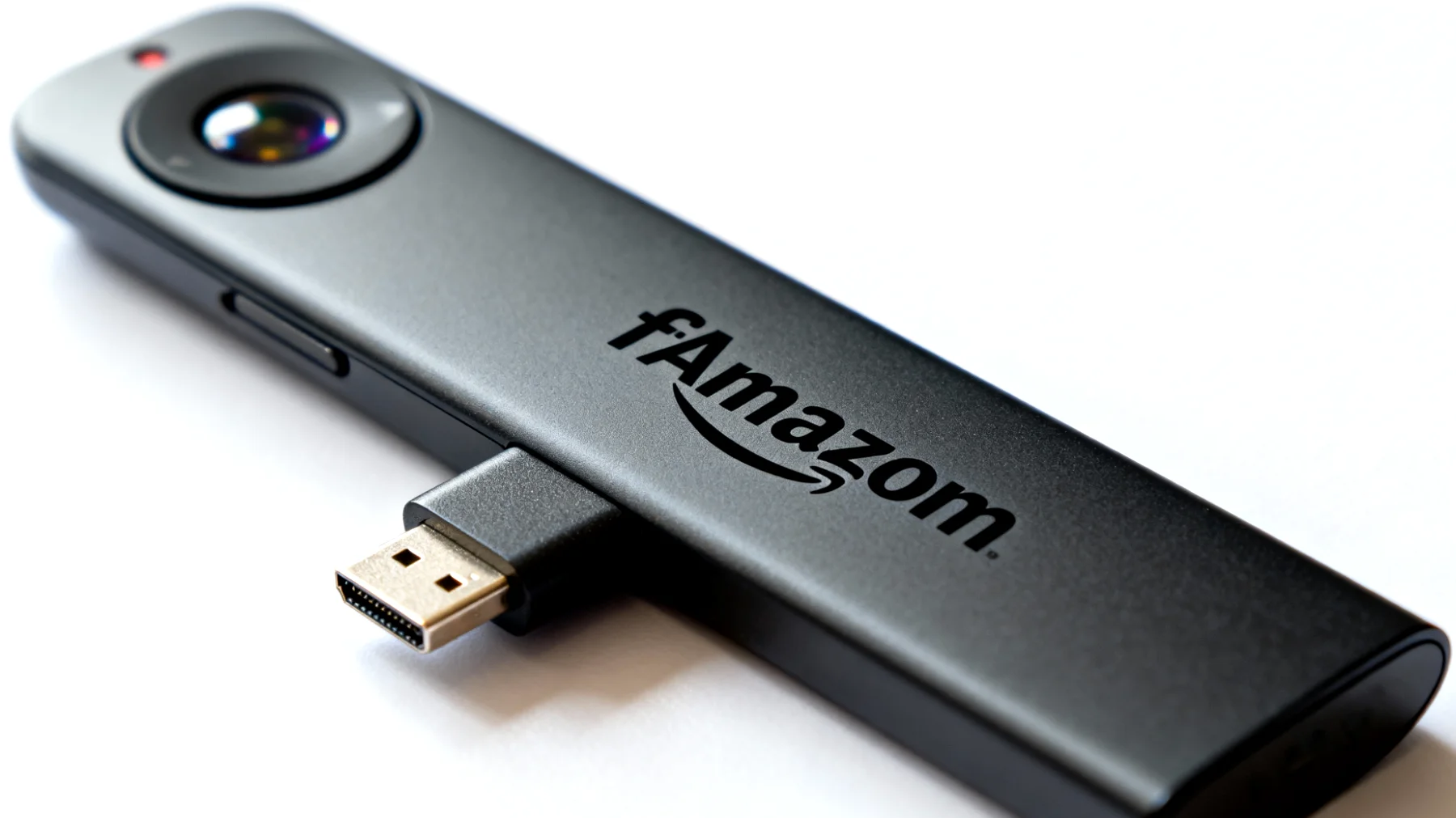

Der Amazon Fire TV Stick ist für Millionen Deutsche zum unverzichtbaren Begleiter im Wohnzimmer geworden. Doch viele Nutzer kennen das Problem: Mit der Zeit wird die Navigation träge, Apps starten langsamer und das Scrollen durch Menüs fühlt sich zäh an. Was die wenigsten wissen: Amazon hat eine versteckte Entwickler-Ebene in die Software integriert, die ursprünglich für App-Programmierer gedacht war – aber auch normale Nutzer können davon profitieren.
Der geheime Zugang zu den Developer Options
Die Developer Options sind tief im System verborgen und lassen sich nur durch eine spezielle Tastenkombination aktivieren. Anders als bei Android-Smartphones, wo diese Funktion mittlerweile bekannter ist, wissen nur wenige Fire TV-Besitzer von dieser Möglichkeit. Der Trick ist verblüffend einfach: Navigiere in den Einstellungen zu „Mein Fire TV“ oder „Gerät“ und wähle dort den Menüpunkt „Info“ beziehungsweise „Über“. Jetzt kommt der entscheidende Moment: Klicke mindestens sieben Mal schnell hintereinander auf diesen Eintrag. Nach dem siebten Klick erscheint eine Benachrichtigung, dass du nun Entwickler bist – die Developer Options im Fire TV aktivieren ist geglückt.
Diese Funktion ist keine Fehlfunktion oder ein Bug, sondern ein bewusst eingebautes Feature von Amazon. Nach dem Aufspielen von Updates sind die Entwickler-Optionen standardmäßig ausgeblendet – eine bewusste Entscheidung des Herstellers. Entwickler benötigen erweiterte Systemzugriffe, um Apps zu testen und Fehler zu beheben. Doch auch für technikaffine Nutzer ergeben sich hier spannende Optimierungsmöglichkeiten.
Sideloading und ADB-Debugging als zentrale Funktionen
Nachdem die Developer Options freigeschaltet sind, findest du im Einstellungsmenü einen neuen Punkt namens „Entwickleroptionen“. Hier verbirgt sich eine Fülle an technischen Einstellungen, die normalerweise unsichtbar bleiben. Eine der wichtigsten Funktionen ist die Aktivierung von Apps aus unbekannten Quellen, auch Sideloading genannt. Damit lassen sich Anwendungen installieren, die nicht im offiziellen Amazon App Store verfügbar sind – beispielsweise Kodi oder RetroArch.
Ebenfalls relevant ist das ADB-Debugging (Android Debug Bridge). Diese Funktion ermöglicht die Ferninstallation von Apps und Verbindungen vom Computer aus. Entwickler ADB-Debugging für App-Installation nutzen, aber auch normale Nutzer können damit zusätzliche Anwendungen bequem vom PC aus installieren.
Allerdings bringt das Aktivieren der Entwickleroptionen auch Sicherheitsrisiken mit sich. Durch das ADB-Debugging können andere Personen im selben Netzwerk ohne dein Wissen Apps auf dem Fire TV Stick installieren. Deshalb solltest du diese Funktion nur aktivieren, wenn du sie wirklich benötigst, und sie anschließend wieder deaktivieren.
Optimierungen für mehr Performance
Neben den Installationsmöglichkeiten bieten die Developer Options auch Einstellungen zur Leistungssteigerung. Da Fire OS auf Android basiert, sind typische Android-Entwickleroptionen auch hier verfügbar. Bei Android-Geräten können Nutzer beispielsweise Hintergrundprozesse einschränken und Animationen anpassen. Der Fire TV Stick arbeitet mit begrenzten Ressourcen, sodass jede Optimierung spürbar werden kann. Wenn mehrere Apps gleichzeitig im Hintergrund aktiv bleiben, wird der verfügbare Arbeitsspeicher schnell knapp. Das System muss permanent jonglieren, Prozesse auslagern und wieder laden. Das kostet Zeit und Rechenleistung.
Animationen als potenzielle Bremse
Ein weiterer Aspekt sind Animationen, mit denen Fire OS die Benutzeroberfläche optisch aufwertet. Jedes Öffnen eines Menüs, jeder Übergang zwischen Bildschirmen wird mit sanften Einblendeffekten versehen. Diese mögen ästhetisch ansprechend sein, kosten aber wertvolle Millisekunden – und bei einem ohnehin nicht übermäßig leistungsstarken Gerät summiert sich das. Bei Standard-Android-Geräten finden sich in den Developer Options drei separate Einstellungen für Animationen: Window Animation Scale für Fensterübergänge, Transition Animation Scale für Übergangseffekte zwischen verschiedenen Ansichten und Animator Duration Scale für allgemeine Animationen. Diese lassen sich reduzieren oder komplett deaktivieren, wodurch Menüs sich sofort öffnen ohne Verzögerung.
Spürbare Verbesserung im Alltag
Nutzer berichten von deutlich besserer Reaktionsfähigkeit nach Optimierungen in den Developer Options. Das Öffnen des Home-Screens geht flotter, der Wechsel zwischen Apps erfolgt geschmeidiger und selbst das Scrollen durch lange Listen fühlt sich reaktionsfreudiger an. Besonders ältere Fire TV Stick-Modelle profitieren von solchen Anpassungen. Die gefühlte Geschwindigkeitssteigerung basiert auf Nutzererfahrungen und praktischen Vergleichen. Dennoch berichten viele Anwender von merklich kürzeren Ladezeiten und direkterer Bedienung im Alltag. Bei mehrmaligem täglichen Gebrauch summiert sich die eingesparte Wartezeit.
Gibt es Nachteile oder Risiken?
Die berechtigte Frage lautet: Warum aktiviert Amazon diese Einstellungen nicht standardmäßig? Die Antwort liegt in der Nutzererfahrung und Sicherheit. Animationen vermitteln dem Nutzer, dass etwas passiert – sie geben visuelles Feedback. Ohne diese Effekte kann die Oberfläche für weniger technikaffine Nutzer abrupt und ungewohnt wirken. Hintergrundprozesse ermöglichen es Apps, bestimmte Funktionen auch dann auszuführen, wenn sie nicht aktiv sind. Bei Messenger-Apps oder Smart-Home-Anwendungen kann das sinnvoll sein. Beim Fire TV Stick, der primär zum Streaming genutzt wird, ist dieser Nutzen jedoch begrenzt.
Das Risiko bei diesen Anpassungen ist überschaubar, sofern du vorsichtig vorgehst. Du veränderst keine Systemdateien und installierst keine zweifelhafte Drittanbieter-Software. Viele Einstellungen lassen sich jederzeit wieder rückgängig machen. Solltest du mit Änderungen unzufrieden sein, navigierst du einfach zurück in die Developer Options und stellst die Standardwerte wieder her. Wichtig bleibt jedoch die Sicherheitswarnung: ADB-Debugging solltest du nur aktivieren, wenn du es wirklich brauchst, da es potenzielle Angriffspunkte für unbefugte Zugriffe im Netzwerk schafft.
Für welche Nutzer lohnt sich dieser Trick?
Die Aktivierung der Developer Options eignet sich besonders für Besitzer älterer Fire TV Stick-Modelle, die mit nachlassender Performance kämpfen. Auch Power-User, die das Maximum aus ihrer Hardware herausholen wollen oder Apps installieren möchten, die im Amazon App Store nicht verfügbar sind, profitieren davon. Gleiches gilt für alle, die eine schnellere, direktere Bedienung bevorzugen und auf visuelle Spielereien verzichten können.
Wer allerdings großen Wert auf die visuell ansprechende Oberfläche legt und zusätzliche Wartezeiten nicht stören, kann getrost bei den Standardeinstellungen bleiben. Es handelt sich hier um eine Optimierung für diejenigen, denen Funktionalität und Performance wichtiger sind als Optik. Die Developer Options eröffnen verschiedene Möglichkeiten: Du kannst ADB-Debugging aktivieren für die Ferninstallation von Apps, Apps aus unbekannten Quellen zulassen oder erweiterte Systemeinstellungen vornehmen. Für die meisten Nutzer ist die Installation zusätzlicher Apps die praktisch relevanteste Funktion. Mit nur wenigen Klicks erschließt du deinem Fire TV Stick neue Möglichkeiten – ganz ohne zusätzliche Kosten oder Hardware-Upgrades. Wichtig bleibt dabei, die Sicherheitsaspekte im Blick zu behalten und nur vertrauenswürdige Quellen zu nutzen.
[sondaggissimo domanda=“Hast du die Developer Options am Fire TV Stick aktiviert?“ opzioni=“Ja und es läuft schneller, Ja aber kaum Unterschied, Nein kannte ich nicht, Nein traue mich nicht, Habe keinen Fire TV Stick“ id=“msg_01TJ3zYM3LghT2dGHQ2rJuqW“]
Inhaltsverzeichnis