
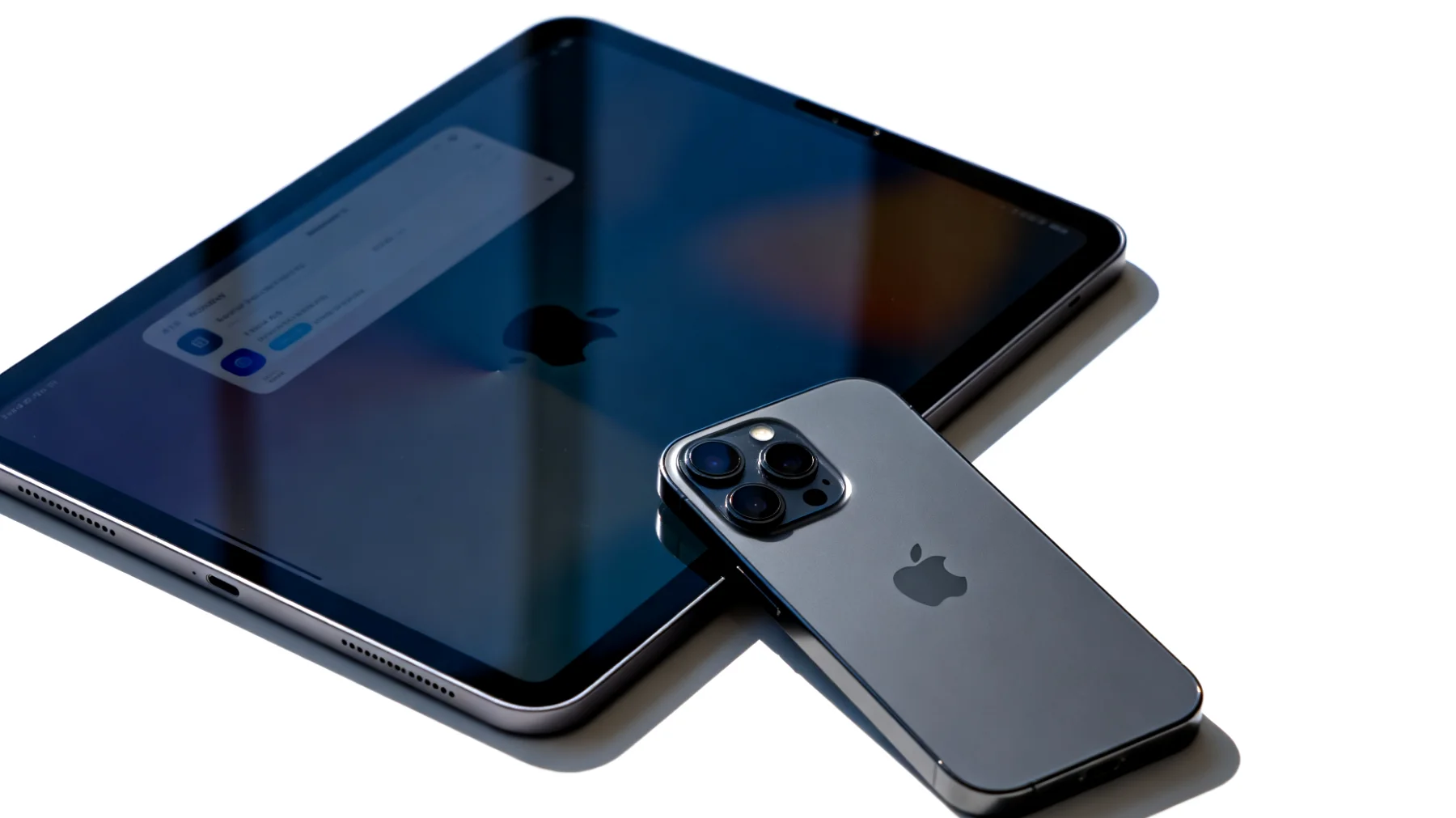

Wer sein iPad als mobiles Arbeitstier nutzt, kennt die Situation: Man steckt eine externe Festplatte, einen USB-Stick oder eine SD-Karte ein – und nichts passiert. Das Gerät wird schlicht nicht erkannt. Gerade wenn man unterwegs schnell auf Dateien zugreifen oder Fotos von der Kamera übertragen möchte, kann das ziemlich frustrierend sein. Doch bevor ihr verzweifelt, gibt es einige nachvollziehbare Gründe für dieses Problem und glücklicherweise auch mehrere Lösungsansätze, die ich euch heute zeigen möchte.
Nicht jedes iPad spricht USB-C
Der erste und vielleicht wichtigste Punkt: Nicht alle iPad-Modelle verfügen überhaupt über einen USB-C-Anschluss. Apple hat diese moderne Schnittstelle erst ab bestimmten Generationen eingeführt. Ältere Modelle setzen noch auf den Lightning-Anschluss, der zwar mit entsprechenden Adaptern ebenfalls externe Geräte unterstützen kann, aber deutlich eingeschränkter ist.
Falls ihr euch unsicher seid, welches iPad-Modell ihr besitzt, schaut in den Einstellungen unter „Allgemein“ und dann „Info“ nach. Dort findet ihr die genaue Modellbezeichnung. Ein kurzer Blick auf die Apple-Website verrät euch dann, ob euer Gerät USB-C an Bord hat.
Qualität bei Kabeln und Adaptern macht den Unterschied
USB-C mag wie ein universeller Standard klingen, aber in der Praxis gibt es erhebliche Qualitätsunterschiede bei Kabeln und Adaptern. Nicht jedes billige USB-C-Kabel vom Marktplatz unterstützt Datentransfer, manche sind ausschließlich zum Laden gedacht.
Investiert deshalb in hochwertiges Zubehör von bekannten Herstellern. Besonders bei SD-Karten-Lesern, USB-Hubs und externen Speichergeräten zahlt sich diese Investierung aus. Ich habe selbst schon erlebt, wie ein vermeintlich günstiges Schnäppchen-Kabel zwar physisch passte, aber keinerlei Datenübertragung zuließ – ärgerlich, wenn man das erst auf Reisen bemerkt.
Der klassische Neustart wirkt Wunder
Es klingt banal, aber ein simpler Neustart des iPads löst überraschend viele Verbindungsprobleme. Manchmal hängen sich Systemprozesse auf oder das Betriebssystem verliert den Überblick über angeschlossene Geräte. Ein frischer Start räumt den Arbeitsspeicher auf und initialisiert alle Schnittstellen neu.
Bei iPads mit Face ID drückt ihr kurz die Lauter-Taste, dann kurz die Leiser-Taste und haltet anschließend die Seitentaste gedrückt, bis das Apple-Logo erscheint. Bei iPads mit Home-Button haltet ihr gleichzeitig die Home- und die obere Taste gedrückt. Nach dem Neustart schließt ihr das externe Gerät erneut an – oft funktioniert es dann bereits.
Software-Updates nicht vernachlässigen
Apple verbessert mit jedem iPadOS-Update die Kompatibilität mit externem Zubehör. Gerade in den ersten Versionen nach der Einführung von USB-C gab es durchaus Kinderkrankheiten, die nach und nach behoben wurden. Manche externen Festplatten oder Kartenleser benötigen spezifische Treiber-Unterstützung, die Apple über Software-Updates nachreicht.
Überprüft deshalb regelmäßig unter Einstellungen, Allgemein, Softwareupdate, ob eine neue iPadOS-Version verfügbar ist. Besonders wenn ihr gerade neues Zubehör gekauft habt, das nicht erkannt wird, sollte ein Update euer erster Lösungsversuch sein. Ich empfehle generell, automatische Updates zu aktivieren, damit ihr immer die neuesten Verbesserungen erhaltet.
Die Dateien-App als zentrale Anlaufstelle
Viele Nutzer erwarten, dass externe Speichergeräte ähnlich wie unter Windows oder macOS automatisch auf dem Bildschirm erscheinen. Beim iPad läuft das etwas anders. Hier ist die Dateien-App euer Freund, denn sie dient als zentrale Anlaufstelle für alle angeschlossenen Speichermedien.
Öffnet die App und schaut links in der Seitenleiste unter dem Abschnitt Speicherorte nach. Dort sollten alle erkannten externen Geräte auftauchen – sei es eine SD-Karte, ein USB-Stick oder eine externe SSD. Manchmal wird das Gerät durchaus erkannt, taucht aber nicht prominent auf dem Home-Screen auf, weshalb viele Nutzer fälschlicherweise annehmen, es funktioniere nicht.
Stromversorgung als häufiger Stolperstein
Ein häufig übersehenes Problem: Manche externe Festplatten benötigen mehr Strom, als das iPad über den USB-C-Anschluss liefern kann. Das gilt besonders für mechanische HDDs mit 2,5 Zoll, die ohne eigene Stromversorgung auskommen sollen. Das iPad erkennt das Gerät vielleicht kurz, trennt die Verbindung dann aber wieder, weil die Energieversorgung nicht ausreicht.
In solchen Fällen hilft ein aktiver USB-Hub mit eigener Stromversorgung. Dieser wird per Netzteil mit Energie versorgt und kann dann auch stromhungrige Geräte zuverlässig betreiben. Alternativ greift ihr zu externen SSDs, die deutlich weniger Energie benötigen und daher problemloser mit dem iPad harmonieren. Festplatten mit 3,5 Zoll benötigen grundsätzlich immer eine externe Stromquelle.
Dateisystem-Kompatibilität beachten
Nicht jedes Dateisystem wird vom iPad unterstützt. Wie man wissen sollte, kommt iPadOS mit APFS, HFS+, FAT32 und exFAT zurecht. Wenn eure externe Festplatte mit NTFS formatiert ist – was bei vielen Windows-Festplatten Standard ist – wird sie vom iPad nicht erkannt.
Wollt ihr problemlos Dateien hin- und herkopieren, formatiert das Speichermedium am besten mit exFAT. Dieses Dateisystem funktioniert sowohl unter Windows, macOS als auch iPadOS reibungslos und kennt keine Dateigrößenbeschränkungen wie FAT32. Beachtet dabei jedoch, dass beim Formatieren alle vorhandenen Daten gelöscht werden, also unbedingt vorher ein Backup anlegen.
Physische Schäden ausschließen
Manchmal liegt das Problem auch schlicht an defekten Kabeln oder verschmutzten Anschlüssen. Der USB-C-Port am iPad sammelt gerne Staub und Fusseln aus der Hosentasche. Mit einer kleinen Taschenlampe und vorsichtigem Auspusten könnt ihr den Anschluss reinigen – verwendet dabei aber keine spitzen Gegenstände, die die Kontakte beschädigen könnten.
Testet euer externes Gerät auch an einem anderen Gerät, etwa einem MacBook oder Android-Smartphone mit USB-C. So findet ihr heraus, ob das Problem beim iPad oder beim Zubehör liegt. Bei Adaptern lohnt sich ebenfalls ein Funktionstest mit verschiedenen Geräten.
Wenn nichts hilft: Apple Support kontaktieren
Habt ihr alle diese Schritte durchprobiert und euer iPad erkennt externe Geräte immer noch nicht, könnte ein Hardware-Defekt vorliegen. Der USB-C-Anschluss ist zwar robust, kann aber durch mechanische Belastung oder Feuchtigkeit Schaden nehmen. In diesem Fall führt kein Weg am Apple Support vorbei.
Die gute Nachricht: In den meisten Fällen lässt sich das Problem mit den oben genannten Lösungen beheben. USB-C am iPad ist mittlerweile ausgereift und funktioniert mit dem richtigen Zubehör zuverlässig. Mit etwas Geduld und systematischem Vorgehen bekommt ihr euer externes Speichergerät garantiert zum Laufen.
[sondaggissimo domanda=“Welches Zubehör-Problem nervt dich am iPad am meisten?“ opzioni=“Billige Kabel funktionieren nicht, Festplatte braucht zu viel Strom, NTFS wird nicht erkannt, Staub im USB-C Anschluss, Habe noch Lightning statt USB-C“ id=“msg_017UmFH2wQow9a9Tu4ggy2Ji“]
Inhaltsverzeichnis