
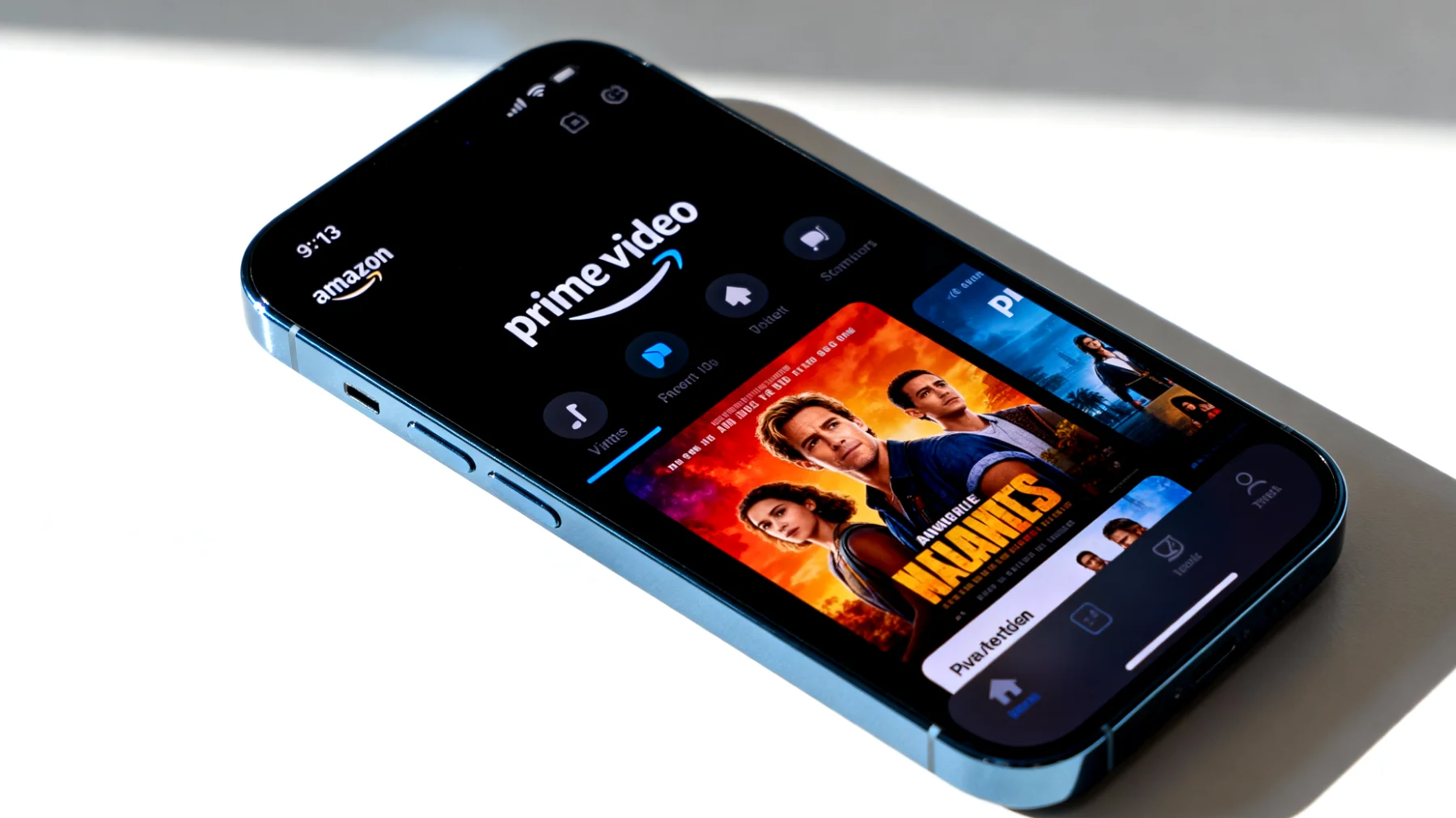

Wer kennt das nicht: Man freut sich auf den Filmabend, startet die neue Serie auf Amazon Prime Video und plötzlich sieht alles aus wie eine pixelige Diashow aus den 90ern. Dabei habt ihr gerade erst 100 Mbit/s Internet gebucht! Dieses frustrierende Problem betrifft mehr Nutzer als man denkt – und die gute Nachricht: Die Lösung ist meist simpler als gedacht.
Warum startet Prime Video überhaupt mit schlechter Qualität?
Amazon hat seine Streaming-Plattform so programmiert, dass sie standardmäßig konservativ agiert. Das bedeutet: Die App startet Videos häufig mit niedriger Auflösung und tastet sich langsam nach oben. Der Gedanke dahinter ist eigentlich kundenfreundlich – Amazon möchte vermeiden, dass Videos ständig pausieren und puffern, wenn die Internetverbindung schwächelt.
Das Problem dabei: Diese vorsichtige Einstellung kann dazu führen, dass euer Stream bei 480p oder 720p hängenbleibt, obwohl eure Leitung problemlos 4K streamen könnte. Besonders ärgerlich wird es, wenn man für die Ultra HD-Option extra bezahlt hat und trotzdem nur matschige Bilder sieht.
Die versteckte Datenverbrauch-Einstellung
Der häufigste Übeltäter versteckt sich in den App-Einstellungen unter einem unscheinbaren Menüpunkt namens „Datenverbrauch“ oder „Streaming-Qualität“. Amazon hat hier mehrere Stufen implementiert, die standardmäßig oft nicht auf maximaler Qualität stehen.
So ändert ihr die Einstellung in der App
Öffnet zunächst die Amazon Prime Video App auf eurem Gerät. Tippt auf das Profil-Symbol oder navigiert zum Menü – je nach Gerät findet ihr das meist unten rechts oder oben links. Sucht dort nach „Einstellungen“ und anschließend nach dem Punkt „Streaming-Qualität“ oder „Datenverbrauch“. Hier werdet ihr verschiedene Optionen vorfinden: „Gut“ für niedrigere Auflösung, „Besser“ für mittlere Qualität und „Beste“ für maximale Qualität. Wählt hier unbedingt „Beste“ aus, wenn ihr über WLAN mit einer stabilen Internetverbindung schaut. Diese Einstellung gilt dann für alle zukünftigen Wiedergaben, bis ihr sie wieder ändert.
Die manuelle Qualitätseinstellung während der Wiedergabe
Es gibt noch einen zweiten Weg, der besonders praktisch ist, wenn ihr nur gelegentlich Probleme habt oder die Qualität für einen bestimmten Film oder eine Serie manuell anpassen möchtet. Startet das Video und sucht im Wiedergabeplayer nach dem Zahnrad-Symbol oder dem Menüpunkt mit drei vertikalen Punkten. Dort findet ihr die Option „Qualität“ oder „Videoqualität“. Normalerweise steht diese auf „Auto“ – und genau das ist oft das Problem.
Die Auto-Einstellung klingt theoretisch sinnvoll, funktioniert in der Praxis aber nicht immer optimal. Amazon entscheidet dabei selbst, welche Qualität ihr „verdient“ – und liegt damit manchmal komplett daneben. Stellt die Qualität manuell auf die gewünschte Auflösung um, von SD (480p) für sehr schwache Verbindungen über HD (720p) und Full HD (1080p) bis hin zu Ultra HD/4K für maximale Bildqualität. Diese Einstellung gilt allerdings nur für das aktuell laufende Video. Beim nächsten Start müsst ihr es theoretisch wiederholen – es sei denn, ihr habt die globale Einstellung in den App-Settings angepasst.
Unterschiede zwischen verschiedenen Geräten
Die Menüführung unterscheidet sich je nach Gerät leicht. Auf Smart-TVs findet ihr die Optionen meist unter einem deutlich sichtbaren Einstellungsmenü. Bei Fire TV Sticks verstecken sie sich oft unter „Mein Konto“ und dann „Einstellungen“. Smartphone-Apps haben die Einstellungen typischerweise im Profil-Bereich.
Auf Desktop-Browsern müsst ihr während der Wiedergabe auf das Einstellungssymbol klicken. Hier ist jedoch Vorsicht geboten: Die meisten Browser können Prime Video maximal in Full HD darstellen, manche limitieren sogar auf 720p. Der Grund liegt in den strengen DRM-Anforderungen für hochauflösende Inhalte. Wer echtes 4K erleben möchte, sollte auf dedizierte Streaming-Geräte oder Smart-TV-Apps setzen.
Wann die Qualität trotzdem nicht besser wird
Ihr habt alles eingestellt, aber die Qualität bleibt miserabel? Dann könnten verschiedene Faktoren eine Rolle spielen, die ihr überprüfen solltet.
Internetgeschwindigkeit tatsächlich messen
Ein gebuchter Tarif und die tatsächliche Geschwindigkeit sind zweierlei. Führt einen Speedtest durch, während Prime Video läuft. Für 4K-Inhalte benötigt ihr 20 bis 25 Mbit/s stabile Downloadrate mit HDR und erweiterten Audioformaten. Für Full HD reichen theoretisch 5 Mbit/s, besser sind 10 Mbit/s.
Router-Position und WLAN-Qualität
Auch wenn euer Speedtest am Laptop gut aussieht – am Smart-TV drei Zimmer weiter kann die Situation anders sein. WLAN-Signale werden durch Wände, Metallgegenstände und andere elektronische Geräte geschwächt. Ein simpler Test: Startet das Video direkt neben dem Router. Funktioniert es dort einwandfrei, ist euer WLAN das Problem.
Gerätebeschränkungen und Abo-Unterschiede
Nicht jedes Gerät unterstützt jede Auflösung. Auch manche Smart-TV-Apps sind limitiert. Prüft in den technischen Spezifikationen eures Geräts, welche maximale Auflösung unterstützt wird. Seit Februar 2024 hat Amazon außerdem eine wichtige Änderung eingeführt: Premium-Formate wie Dolby Vision und Dolby Atmos sind ausschließlich im werbefreien Abo verfügbar. Wer das Standard-Abo mit Werbung nutzt, erhält maximal 4K-Auflösung mit HDR10 und Dolby Digital 5.1. Das ist zwar immer noch eine solide Qualität, aber eben nicht die absolute Spitze.
Der Zusammenhang mit Datenschutz und Sicherheit
Interessanterweise können auch VPN-Dienste beeinflussen Streaming-Qualität. Wer aus Datenschutzgründen ein VPN nutzt, leitet seinen gesamten Datenverkehr durch zusätzliche Server um. Das kann die Geschwindigkeit deutlich reduzieren und zu Qualitätsproblemen führen. Amazon erfasst außerdem detaillierte Daten über euer Nutzungsverhalten – einschließlich der bevorzugten Streaming-Qualität. Diese Informationen fließen in Empfehlungsalgorithmen ein und helfen Amazon, die Serverkapazitäten zu optimieren. Wer seine Einstellungen auf „Beste“ setzt, signalisiert dem System, dass hohe Qualität Priorität hat.
Profi-Tipp: Cache leeren kann Wunder wirken
Manchmal hilft es, den Cache der Prime Video App zu leeren. Über die Jahre sammeln sich temporäre Dateien an, die veraltete Einstellungen oder fehlerhafte Daten enthalten können. Auf Android-Geräten geht das über die Systemeinstellungen unter „Apps“ – sucht Prime Video und wählt „Cache leeren“. Bei iOS müsst ihr die App deinstallieren und neu installieren. Dieser Schritt setzt alle lokalen Einstellungen zurück und gibt der App einen frischen Start. Danach müsst ihr euch zwar neu anmelden, aber häufig löst sich das Qualitätsproblem damit in Luft auf.
Die richtige Balance zwischen Qualität und Praktikabilität
Die maximale Qualität ist nicht immer die sinnvollste Wahl. Wer häufig unterwegs mit mobilen Daten streamt, sollte die Einstellung bewusst niedriger wählen. Ein Film in höchster Qualität verbraucht knapp 7 GB pro Stunde – das sprengt die meisten Mobilfunktarife innerhalb kürzester Zeit. Zum Vergleich: In niedrigster Qualität liegt der Verbrauch bei unter 0,4 GB pro Stunde. Für den heimischen Fernseher mit WLAN-Verbindung gilt dagegen: Nutzt die beste verfügbare Qualität. Ihr zahlt schließlich für euer Internet und euer Prime-Abo – da solltet ihr auch das Maximum herausholen. Die Einstellungen sind bewusst so konzipiert, dass ihr die Kontrolle übernehmen könnt, statt euch blind auf Automatiken zu verlassen.
[sondaggissimo domanda=“In welcher Qualität streamst du Prime Video aktuell?“ opzioni=“Keine Ahnung läuft halt, Immer maximale Qualität, Auto-Einstellung ist doch gut, Oft pixelig und frustrierend, Bewusst niedriger wegen Daten“ id=“msg_01J53k26H6GowuLULwG3atRH“]
Inhaltsverzeichnis