
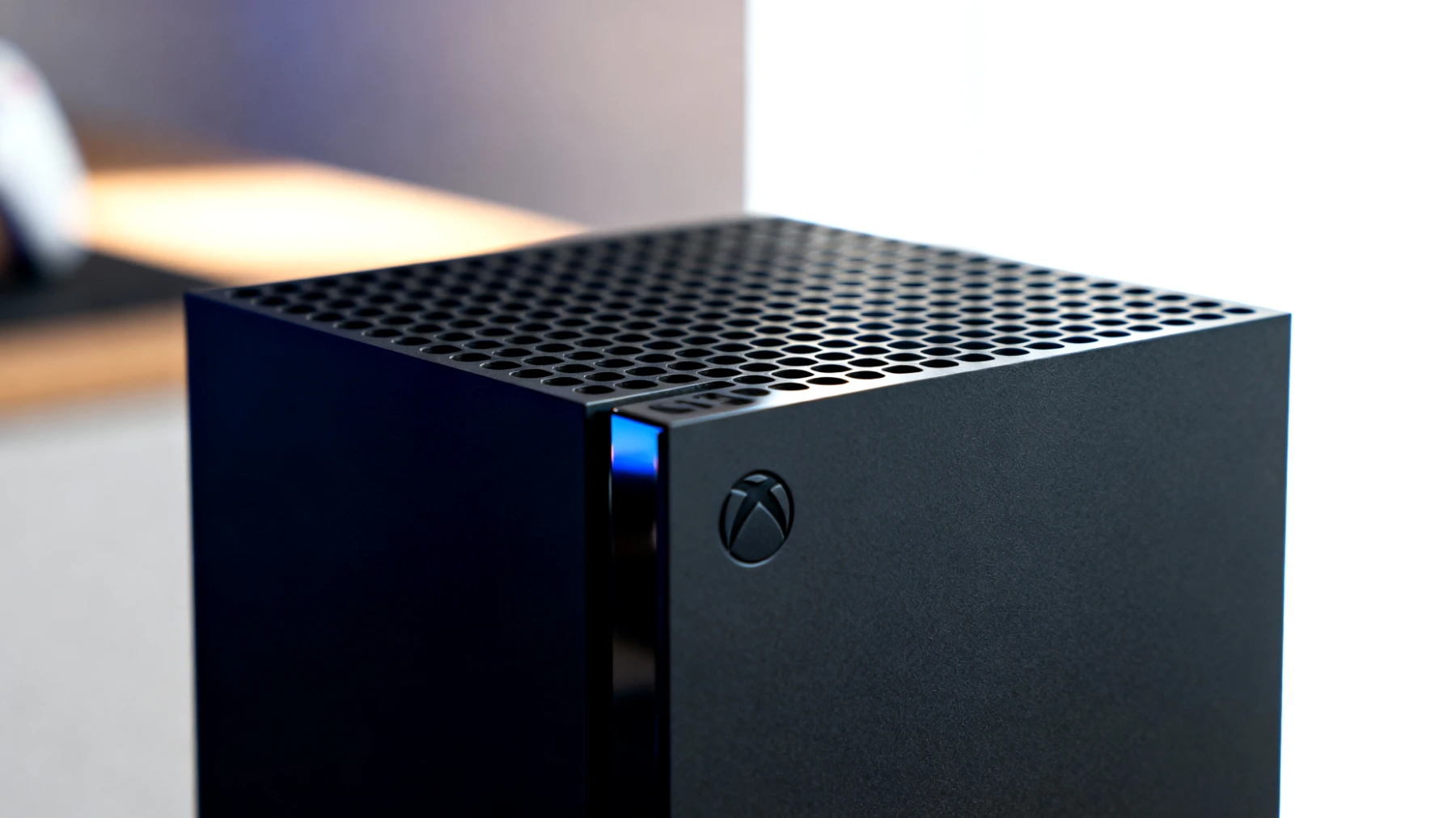
Die Xbox Series X und Series S bieten nicht nur brandneue Next-Gen-Titel, sondern hauchen auch älteren Spielen neues Leben ein. Eine der cleveren Funktionen, die Microsoft implementiert hat, nennt sich FPS Boost verdoppelt Bildrate – und sie kann dein Spielerlebnis dramatisch verbessern, wenn du weißt, wie du sie richtig einsetzt. Viele Gamer wissen gar nicht, dass ihre Lieblingsspiele aus der Xbox One-Ära plötzlich butterweich mit deutlich höheren Bildraten laufen können.
Was genau bewirkt FPS Boost bei Xbox-Spielen?
FPS Boost ist Microsofts Antwort auf die Frage, wie man Abwärtskompatibilität sinnvoll nutzt. Die Technologie verdoppelt oder vervierfacht die ursprüngliche Bildrate kompatibler Xbox One-Spiele. Ein Spiel, das ursprünglich mit 30 Bildern pro Sekunde lief, kann plötzlich mit 60 fps oder sogar 120 fps über deinen Bildschirm flimmern. Das bedeutet flüssigere Bewegungen, reaktionsschnellere Steuerung und ein insgesamt moderneres Spielgefühl – ohne dass die Entwickler ihre alten Titel aufwendig anpassen müssen.
Der Unterschied ist besonders bei schnellen Actionspielen, Shootern und Rennspielen spürbar. Wer einmal ein Spiel mit 120 fps erlebt hat, wird kaum noch zu 30 fps zurückkehren wollen. Die erhöhte Bildwiederholrate sorgt für präzisere Zielbewegungen und reduziert die wahrgenommene Eingabeverzögerung erheblich. Genau diese Performance-Sprünge machen den Unterschied zwischen einer gewöhnlichen und einer außergewöhnlichen Gaming-Erfahrung aus.
Voraussetzungen für die maximale Bildrate
Bevor du in die Einstellungen springst, solltest du prüfen, ob deine Hardware mitspielt. Für 120 fps benötigst du einen Fernseher oder Monitor, der mindestens 120Hz unterstützt. Viele ältere 4K-Fernseher schaffen zwar beeindruckende Auflösungen, bleiben aber bei 60Hz stehen. Ein Blick ins Handbuch oder die technischen Spezifikationen deines Displays klärt diese Frage schnell.
Ebenso wichtig ist das richtige Kabel. Für höhere Bildraten und Auflösungen brauchst du ein HDMI 2.1-Kabel. Ältere HDMI-Versionen können die benötigte Bandbreite für 4K bei 120Hz nicht stemmen. Ein falsches Kabel ist oft der Grund, warum die Option für höhere Bildraten in den Einstellungen ausgegraut erscheint. Diese technischen Details mögen zunächst kompliziert wirken, aber sie sind der Schlüssel zur optimalen Performance.
So richtest du dein Display für höhere Bildraten ein
Navigiere zunächst zum Xbox-Hauptmenü und drücke die Xbox-Taste auf deinem Controller. Wähle dann Einstellungen aus dem Menü. Hier findest du den Bereich Allgemein, der verschiedene Systemoptionen bereithält. Im Allgemein-Menü suchst du nach TV- und Anzeigeoptionen. Dieser Bereich zeigt dir detailliert, welche Fähigkeiten dein angeschlossenes Display besitzt.
Du siehst hier Informationen über unterstützte Auflösungen, Bildwiederholraten und weitere technische Details wie HDR oder Dolby Vision. Scrolle zu den erweiterten Optionen und aktiviere die Einstellung für 120Hz, sofern dein Display dies unterstützt. Die Konsole führt einen kurzen Test durch und zeigt dir an, ob die Konfiguration erfolgreich war. Manche Fernseher verlangen zusätzlich, dass du spezielle Gaming-Modi oder HDMI-Ports mit der Bezeichnung eARC oder HDMI 2.1 verwendest.
FPS Boost für einzelne Spiele aktivieren
Die gute Nachricht: FPS Boost ist bei den meisten kompatiblen Spielen bereits standardmäßig aktiviert. Du musst also in der Regel nichts tun – die Verbesserung läuft automatisch im Hintergrund. Nur bei einigen wenigen Titeln musst du die Funktion manuell einschalten oder kannst sie nach Belieben ausschalten, falls du die ursprüngliche Erfahrung bevorzugst.
Um zu überprüfen, ob FPS Boost für ein bestimmtes Spiel aktiv ist oder um die Einstellung zu ändern, markiere das gewünschte Spiel in deiner Bibliothek und drücke die Menü-Taste. Wähle Spiel verwalten und Add-Ons und anschließend Kompatibilitätsoptionen. Hier findest du den Schalter für FPS Boost, den du nach Belieben ein- oder ausschalten kannst. Bei einigen Titeln siehst du auch die Option Auto HDR, die parallel zu FPS Boost aktiviert werden kann und älteren Spielen nachträglich HDR-Unterstützung hinzufügt.
Welche Spiele profitieren vom FPS Boost?
Microsoft hat über 90 Spiele mit FPS Boost-Unterstützung ausgestattet. Darunter befinden sich Blockbuster wie die Fallout-Reihe, verschiedene Far Cry-Titel, Prey, Dishonored und viele mehr. Die Verbesserungen passieren auf Systemebene, ohne dass du Updates herunterladen musst. Besonders beeindruckend ist die Funktion bei Shootern der letzten Konsolengeneration.
Spiele, die ursprünglich auf 30 fps beschränkt waren, wirken plötzlich wie moderne Produktionen. Der Gewinn an Reaktionsgeschwindigkeit und visueller Klarheit ist hier am deutlichsten spürbar. Ein Beispiel ist Lucky’s Tale, das von 30 fps auf bis zu 120 fps hochgeschraubt wird – eine Vervierfachung der ursprünglichen Bildrate. Diese Transformation alter Klassiker zeigt das wahre Potenzial der neuen Konsolen-Generation.
Mögliche Kompromisse und wie du damit umgehst
Bei manchen Titeln reduziert FPS Boost die Auflösung, um die höhere Bildrate zu ermöglichen. Ein Spiel könnte beispielsweise von nativer 4K auf 1440p herunterskalieren. Für die meisten Spieler ist dieser Trade-off jedoch lohnenswert – die flüssigere Bewegung übertrifft den minimalen Verlust an Pixeln bei weitem. Interessanterweise fallen diese Auflösungsunterschiede bei normalen Betrachtungsabständen kaum auf.
Die verbesserte Klarheit durch die Eliminierung von Motion Blur und die präziseren Animationen kompensieren den theoretischen Nachteil. In seltenen Fällen kann FPS Boost zu unerwarteten Effekten führen, wenn Entwickler ursprünglich Spielmechaniken an die Bildrate gekoppelt haben. Solltest du merkwürdiges Verhalten bemerken, kannst du die Funktion jederzeit pro Spiel deaktivieren und zur Originalversion zurückkehren.
Optimierung für kompetitives Gaming
Wenn du Online-Shooter oder kompetitive Multiplayer-Titel spielst, ist die Aktivierung von 120 fps praktisch Pflicht. Der Vorteil gegenüber Gegnern mit 60 fps ist messbar – du siehst Bewegungen früher und kannst schneller reagieren. Die Xbox Series X unterstützt 120 fps, was kombiniert mit einem Gaming-Monitor mit niedriger Eingabeverzögerung eine Spielerfahrung schafft, die näher am PC-Gaming liegt als je zuvor auf Konsolen.
Stelle zusätzlich sicher, dass dein Fernseher im Game-Mode läuft. Viele moderne TVs bieten spezielle Modi, die Bildverarbeitungsprozesse reduzieren und damit die Eingabeverzögerung minimieren. Diese Option findest du meist in den Bildeinstellungen deines Fernsehers und sie macht einen spürbaren Unterschied. Gerade im kompetitiven Umfeld zählt jede Millisekunde.
Problemlösung bei Anzeigeproblemen
Falls die 120Hz-Option nicht erscheint, obwohl dein Fernseher sie unterstützt, gibt es mehrere Lösungsansätze. Prüfe zunächst, ob du den richtigen HDMI-Eingang verwendest – nicht alle Ports eines Fernsehers unterstützen die volle HDMI 2.1-Spezifikation. Manche Hersteller beschriften diese speziellen Ports deutlich. Ein Neustart der Konsole bei gedrückter Power-Taste für zehn Sekunden kann ebenfalls helfen.
Manchmal müssen auch Firmware-Updates für deinen Fernseher installiert werden, um volle Kompatibilität zu gewährleisten – ein oft übersehener Punkt. Die Kombination aus FPS Boost und modernem Display verwandelt deine Xbox Series X oder S in eine echte Zeitmaschine für ältere Spiele. Mit wenigen Handgriffen holst du deutlich mehr aus deiner Spielesammlung heraus und erlebst vertraute Titel aus einer völlig neuen Perspektive. Die Technologie zeigt eindrucksvoll, wie durchdacht Microsofts Ansatz zur Abwärtskompatibilität ist – statt Spiele einfach nur lauffähig zu machen, werden sie aktiv verbessert und erhalten eine Performance, die zum Zeitpunkt ihrer Veröffentlichung noch undenkbar war.
Inhaltsverzeichnis