
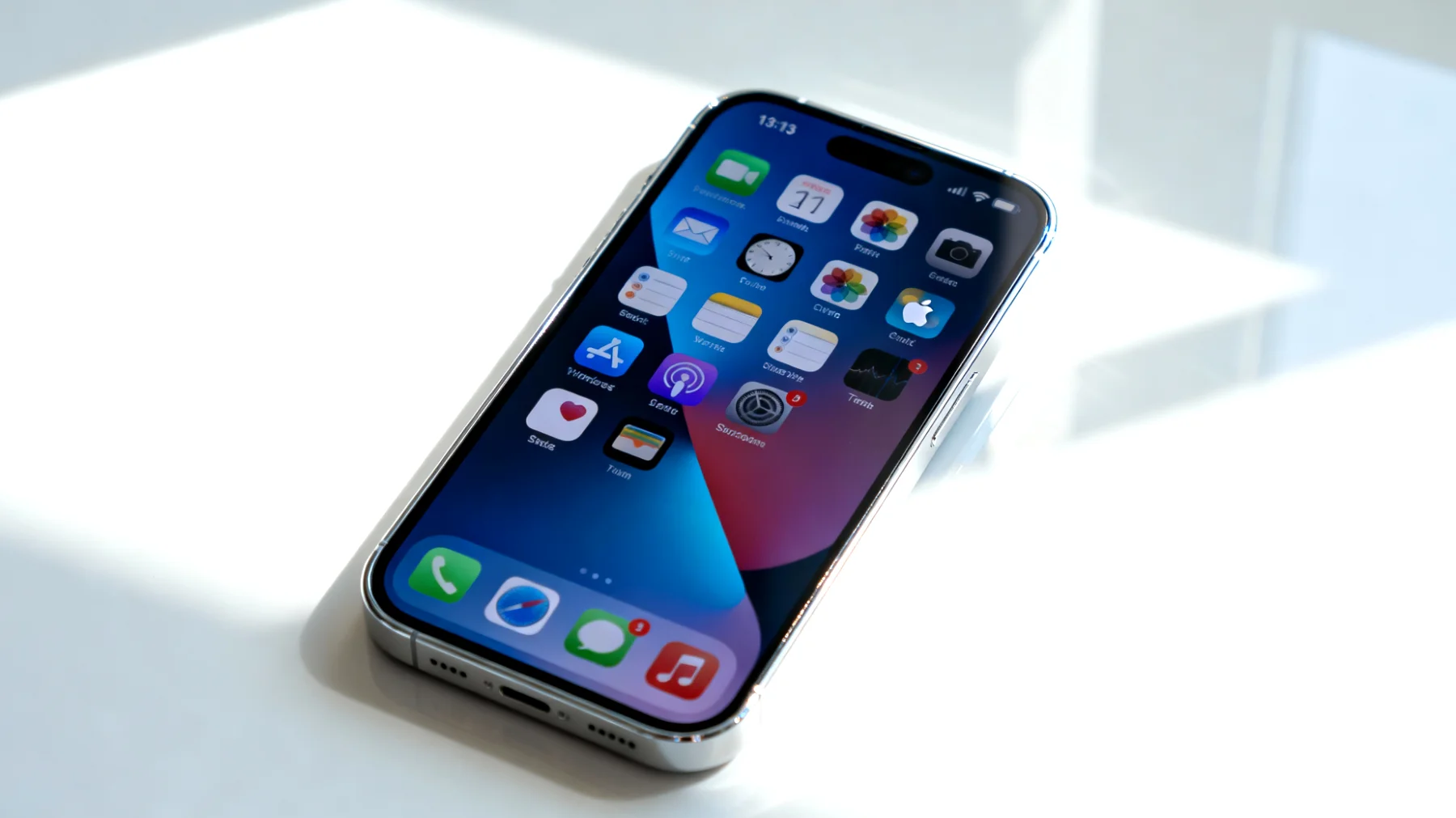
Die meisten iPhone-Nutzer sind sich gar nicht bewusst, wie viele Ressourcen die zahlreichen visuellen Effekte und Animationen des iOS-Systems tatsächlich beanspruchen. Während Apple großen Wert auf elegante Übergänge und flüssige Bewegungen legt, können diese optischen Spielereien durchaus spürbare Auswirkungen auf die Performance und Batterielaufzeit haben – besonders bei älteren iPhone-Modellen. Eine versteckte Funktion in den Bedienungshilfen bietet hier eine überraschend effektive Lösung.
Warum Animationen mehr Energie verbrauchen als gedacht
Jedes Mal wenn du eine App öffnest, zwischen Bildschirmen wischst oder Widgets betrachtest, arbeitet dein iPhone auf Hochtouren. Der Grafikprozessor rendert komplexe Übergangseffekte, der Hauptprozessor koordiniert die Bewegungen und das Display muss alle diese Veränderungen in Echtzeit darstellen. Was nach außen hin wie eine simple Wischgeste aussieht, erfordert intern eine beachtliche Rechenleistung.
Besonders energieintensiv sind der Parallaxeneffekt beim Home-Bildschirm, bei dem sich Hintergrund und Icons scheinbar in unterschiedlichen Ebenen bewegen, sowie die Zoom-Animationen beim Öffnen und Schließen von Apps. iOS-Animationen und der sogenannte Parallax-Effekt verbrauchen nachweislich mehr Strom und können Geräte verlangsamen. Diese Effekte mögen beeindruckend wirken, tragen aber kaum zur Funktionalität bei.
So aktivierst du die versteckte Performance-Funktion
Die Aktivierung dieser Funktion dauert keine 30 Sekunden und der Unterschied ist sofort spürbar. Öffne die Einstellungen auf deinem iPhone und scrolle nach unten zu Bedienungshilfen. Dort tippst du auf Bewegung und aktivierst den Schalter bei Bewegung reduzieren aktivieren. Alternativ kannst du auch die Suchfunktion in den Einstellungen nutzen und direkt nach dieser Option suchen – das spart dir einige Klicks und führt dich sofort ans Ziel.
Was sich konkret ändert
Nach der Aktivierung wirst du folgende Veränderungen bemerken. Statt der aufwendigen Zoom-Animation beim Öffnen von Apps erscheinen diese nun mit einem simplen Überblendeffekt. Dezente Überblendungen ersetzen die bisherigen Zoom- und Parallaxeffekte beim Wechsel zwischen Apps und zum Home Screen. Das mag zunächst ungewohnt wirken, doch die meisten Nutzer empfinden die direktere Reaktion nach kurzer Zeit als angenehmer und schneller.
Statischerer Home-Bildschirm mit spürbaren Vorteilen
Der Home-Bildschirm wirkt nun deutlich ruhiger, da alle animierten Bewegungen inklusive des 3D-Tiefeneffekts gestoppt werden. Icons und Hintergrund bewegen sich nicht mehr unabhängig voneinander, wodurch der Parallax-Effekt verschwindet. Gerade bei komplexen Live-Hintergründen oder vielen Widgets spart dies erhebliche Rechenleistung ein. Das Kontrollzentrum und die Mitteilungszentrale reagieren ebenfalls direkter – die Wischgesten funktionieren weiterhin identisch, nur die aufwendigen Bewegungseffekte entfallen komplett.
Messbare Leistungsverbesserungen je nach Modell
Die Auswirkungen variieren je nach iPhone-Modell, doch besonders ältere Geräte profitieren erheblich. Ein iPhone 8 oder iPhone X kann durch diese einfache Anpassung spürbar an Agilität gewinnen. Apps öffnen sich gefühlt schneller, da die Wartezeit auf die Animation wegfällt, und das System reagiert insgesamt direkter auf Eingaben. Bei neueren Modellen wie dem iPhone 13 oder 14 ist der Performance-Gewinn weniger dramatisch, da diese über ausreichend Rechenleistung verfügen. Dennoch profitiert auch hier die Akkulaufzeit merklich, wenn der Grafikprozessor weniger arbeiten muss.
Batterielebensdauer clever verlängern
Hier wird es richtig interessant: Während einzelne Animationen nur Millisekunden dauern, summiert sich der Energieverbrauch über den Tag gewaltig. Nutzer entsperren ihr iPhone durchschnittlich 80 bis 100 Mal täglich, öffnen unzählige Apps und wechseln ständig zwischen verschiedenen Ansichten. Jede dieser Aktionen löst normalerweise mehrere animierte Übergänge aus, die jeweils Strom kosten.
Die Akkulaufzeit kann je nach Nutzungsverhalten merklich steigen. Das bedeutet in der Praxis oft den Unterschied zwischen einem Arbeitstag mit oder ohne Nachladung. Apple selbst bestätigt, dass der Stromsparmodus unter anderem System-Animationen minimiert, um Energie zu sparen – ein deutlicher Hinweis darauf, wie relevant dieser Faktor für die Batterielaufzeit wirklich ist. Manche Nutzer berichten von bis zu einer Stunde zusätzlicher Laufzeit pro Tag.
Weitere clevere Optionen im gleichen Menü
Im gleichen Menü findest du zusätzliche Einstellungsmöglichkeiten, die du clever kombinieren kannst. Deaktiviere die Automatische Wiedergabe von Nachrichteneffekten, um die teils aufwendigen Animationen in der Nachrichten-App zu unterbinden. Konfetti, Ballons und andere Effekte werden dann nicht mehr automatisch abgespielt. Die Option Automatische Wiedergabe von Videovorschauen verhindert, dass Videos in der Fotos-App und anderen Anwendungen automatisch starten, was ebenfalls Ressourcen schont.
Besonders effektiv ist die Anpassung bei Animierte Bilder. Live Photos und GIFs werden dann als Standbilder angezeigt, bis du sie aktiv antippst. Gerade beim Durchstöbern der Fotomediathek mit hunderten Bildern spart dies merklich Energie und beschleunigt das Laden.
Gibt es überhaupt Nachteile?
Ehrlich gesagt: kaum welche. Die Funktionalität deines iPhones bleibt vollständig erhalten, kein Feature geht verloren. Manche Nutzer vermissen anfangs die gewohnten flüssigen Übergänge, doch dieser Gewöhnungseffekt verfliegt meist nach ein bis zwei Tagen. Tatsächlich berichten viele, dass sie die reduzierten Animationen nach kurzer Zeit als weniger ablenkend und zielgerichteter empfinden. Das iPhone fühlt sich nicht weniger hochwertig an, sondern einfach nur schneller und effizienter.
Für Menschen mit Schwindelgefühlen oder Reisekrankheit kann diese Funktion sogar besonders hilfreich sein, da die ständigen Bewegungen im Display bei ihnen Unwohlsein auslösen können. Die Platzierung unter den Bedienungshilfen unterstreicht die ursprüngliche Bedeutung dieser Funktion für Menschen mit besonderen Bedürfnissen – doch davon profitieren letztlich alle Nutzer.
Perfekte Kombination mit anderen Optimierungen
Die volle Wirkung entfaltet sich, wenn du diese Einstellung mit weiteren Performance-Optimierungen kombinierst. Reduziere die Hintergrundaktualisierung für Apps, die du nicht ständig aktualisiert benötigen. Deaktiviere Ortungsdienste für Anwendungen, die diese nicht zwingend brauchen. Nutze den Stromsparmodus bei Bedarf bewusster und gezielter.
Interessanterweise kannst du auch weiterhin Live-Hintergründe verwenden – diese bewegen sich dann nur noch, wenn du länger auf den Home-Bildschirm drückst, nicht mehr permanent durch Neigungsbewegungen des Geräts. So verlierst du keine gestalterischen Möglichkeiten, gewinnst aber trotzdem an Performance.
Wann macht die Aktivierung besonders Sinn?
Es gibt Situationen, in denen diese Funktion besonders wertvoll ist: Auf Reisen ohne regelmäßige Lademöglichkeiten, bei intensiver Nutzung während langer Arbeitstage oder wenn dein iPhone bereits einige Jahre auf dem Buckel hat und langsamer wird. Auch vor wichtigen Terminen, bei denen du auf maximale Akkukapazität angewiesen bist, lohnt sich die temporäre Aktivierung definitiv.
Du musst dich nicht dauerhaft festlegen – die Funktion lässt sich jederzeit mit wenigen Klicks wieder deaktivieren, falls du die Animationen doch vermissen solltest. Probiere es einfach eine Woche lang aus und beobachte, ob dein iPhone länger durchhält und reaktionsfreudiger wird. Die Erfahrung zeigt: Die meisten Nutzer behalten diese Einstellung anschließend dauerhaft aktiviert, weil die Vorteile die minimalen optischen Einbußen deutlich überwiegen. Dein iPhone wird sich plötzlich wieder anfühlen wie am ersten Tag – schnell, direkt und ausdauernd.
Inhaltsverzeichnis