
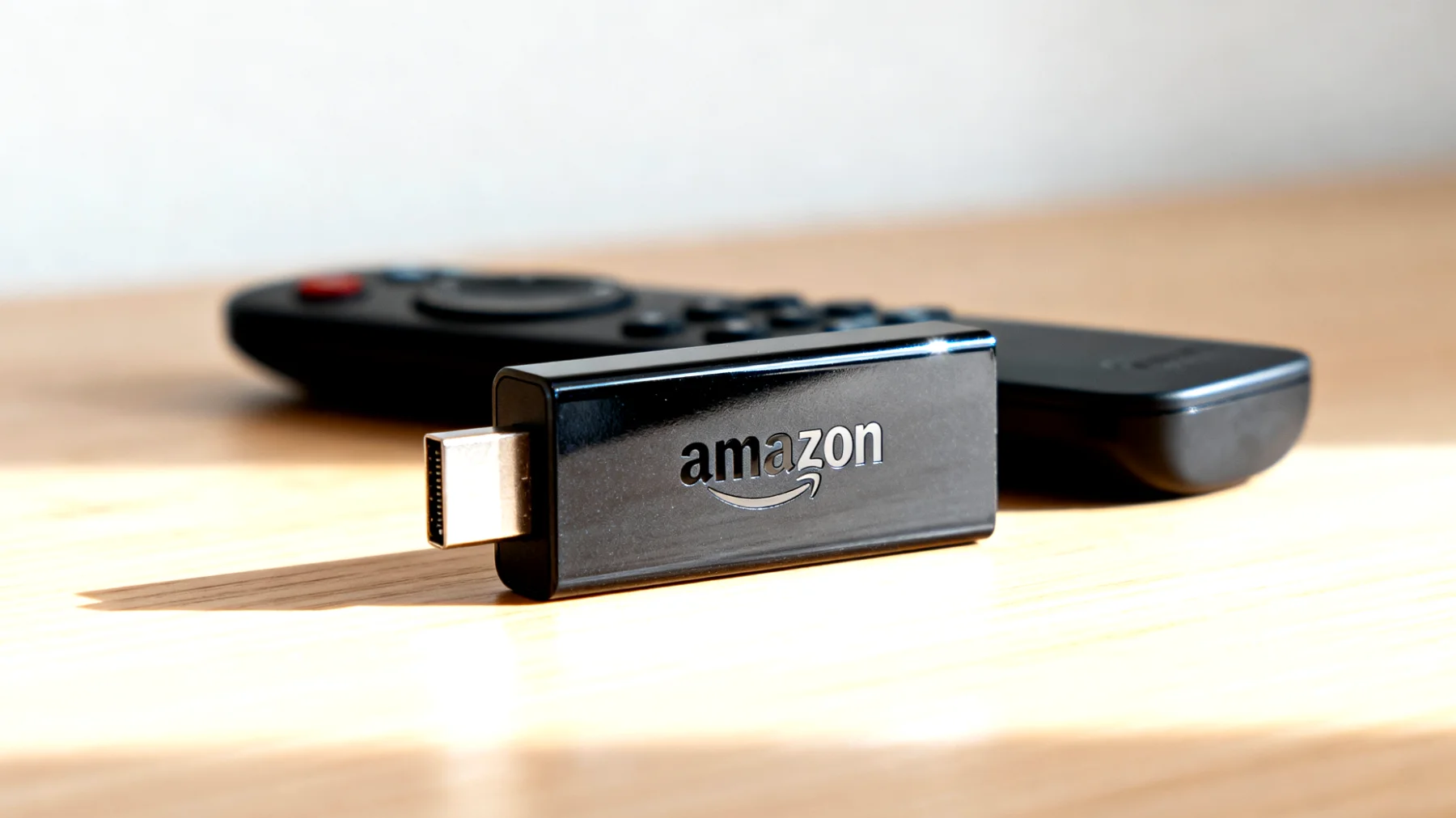
Wer kennt das nicht: Man möchte entspannt die Lieblingsserie auf dem Fire TV Stick streamen, doch kaum ist das Gerät gestartet, ploppt eine Benachrichtigung nach der anderen auf. Dazu kommen penetrante Werbeeinblendungen auf dem Startbildschirm von Amazon, die einem Inhalte vorschlagen, die überhaupt nicht interessieren. Was als gemütlicher Streaming-Abend mit Prime Video oder Netflix geplant war, wird schnell zur Geduldsprobe. Die gute Nachricht: Mit ein paar gezielten Einstellungen lässt sich der Fire TV Stick deutlich angenehmer nutzen und die nervigen Push-Benachrichtigungen in den Griff bekommen.
Warum bombardiert mich mein Fire TV Stick überhaupt mit Benachrichtigungen?
Amazon hat den Fire TV Stick nicht nur als reines Streaming-Gerät konzipiert, sondern auch als Plattform für App-Entwickler und Werbetreibende. Standardmäßig sind viele Benachrichtigungsfunktionen aktiviert, schließlich möchte Amazon, dass ihr neue Inhalte entdeckt und möglichst viel Zeit auf der Plattform verbringt. Apps wie Prime Video, Netflix oder andere Streaming-Dienste nutzen Push-Benachrichtigungen, um euch über neue Folgen, Empfehlungen oder Aktionen zu informieren. Was gut gemeint sein mag, nervt in der Praxis gewaltig.
Hinzu kommt die Werbung, die Amazon einblendet, um das Gerät kostengünstig anbieten zu können. Diese Werbeeinblendungen erscheinen prominent auf dem Startbildschirm und lenken vom eigentlichen Zweck ab: dem Streamen eurer Lieblingsinhalte. Besonders beim Fire TV Stick 4K oder Fire TV Stick 4K Max fallen diese bewegten Werbeclips durch ihre hohe Qualität noch stärker ins Auge.
App-Benachrichtigungen gezielt ausschalten
Der erste Schritt zur Ruhe führt über die Benachrichtigungseinstellungen einzelner Apps. Hier könnt ihr präzise festlegen, welche Anwendung euch belästigen darf und welche nicht. Navigiert zunächst zum Zahnrad-Symbol in der oberen Menüleiste eures Fire TV Sticks und folgt diesem Pfad durch die Einstellungen:
- Öffnet Einstellungen
- Wählt Benachrichtigungen
- Hier findet ihr den Menüpunkt App-Benachrichtigungen
In diesem Menü seht ihr eine Liste aller installierten Apps, die Benachrichtigungen versenden können. Geht die Liste durch und deaktiviert systematisch alle Apps, von denen ihr keine Meldungen erhalten möchtet. Besonders Streaming-Dienste wie Prime Video oder Netflix, Spiele und News-Apps sind hier häufig die größten Übeltäter. Ein Tipp aus der Praxis: Lasst nur wirklich wichtige System-Benachrichtigungen aktiviert, etwa für Updates oder kritische Meldungen.
Welche Apps sollte ich definitiv stumm schalten?
Aus Erfahrung sind folgende App-Kategorien besonders mitteilungsfreudig: Streaming-Dienste wollen euch ständig über neue Serien informieren, Gaming-Apps schicken Erinnerungen an tägliche Belohnungen, und News-Apps bombardieren euch mit Breaking News. Wenn ihr diese Apps nutzen wollt, öffnet sie bewusst. Ihr verpasst nichts Wichtiges, wenn die Benachrichtigungen ausgeschaltet sind. Die Inhalte sind weiterhin verfügbar, nur die störenden Pop-ups während des Streamens fallen weg.
Automatische Wiedergabe auf dem Startbildschirm abschalten
Eine der sichtbarsten Änderungen erreicht ihr durch das Deaktivieren der empfohlenen Inhalte auf dem Startbildschirm. Diese Funktion sorgt dafür, dass Videos und Audio automatisch abgespielt werden, sobald ihr den Fire TV Stick startet. Gerade bei Amazon-Werbung und gesponserten Inhalten kann das extrem nervig sein.
- Navigiert zu Einstellungen
- Wählt Empfohlene Inhalte
- Schaltet die Option Automatische Videowiedergabe erlauben aus
- Schaltet auch Automatische Audiowiedergabe erlauben aus
Nach dieser Änderung präsentiert sich der Startbildschirm ruhiger. Die automatische Wiedergabe von Werbevideos und Trailer-Clips fällt weg, was die Ablenkung beim Starten des Geräts deutlich reduziert. Allerdings bleiben Werbebanner und gesponserte Inhalte weiterhin sichtbar. Eine komplette Eliminierung der Amazon-Werbung mit Bordmitteln ist nicht möglich, da Amazon dies als wichtigen Geschäftszweig betrachtet. Immerhin könnt ihr so aber die bewegten Elemente loswerden, die am meisten ablenken.
Mythos interessenbezogene Werbung: Was wirklich geht
Im Internet kursieren zahlreiche Anleitungen, die behaupten, man könne interessenbezogene Werbung auf deutschen Fire TV-Geräten vollständig deaktivieren. Das ist ein verbreiteter Mythos. In der dokumentierten Form existieren solche Optionen auf deutschen Fire TV Stick-Modellen nicht. Amazon zeigt weiterhin Werbung auf dem Startbildschirm, das lässt sich mit den Standardeinstellungen nicht ändern.
Was ihr aber tun könnt: Die automatische Wiedergabe abstellen, wie im vorherigen Abschnitt beschrieben. Damit reduziert ihr zumindest die bewegten Werbeelemente und die damit verbundene Ablenkung. Das ist zwar keine perfekte Lösung, macht das Streaming-Erlebnis aber deutlich angenehmer.
Weitere Optimierungen für ein besseres Streaming-Erlebnis
Während ihr schon in den Einstellungen unterwegs seid, lohnen sich noch ein paar zusätzliche Anpassungen. Unter Einstellungen und dann Anwendungen sowie Installierte Anwendungen verwalten könnt ihr Apps deinstallieren, die ihr ohnehin nicht nutzt. Weniger Apps bedeuten nicht nur weniger potenzielle Benachrichtigungen, sondern auch mehr Speicherplatz und oft eine bessere Performance. Gerade beim Standard Fire TV Stick, der etwas weniger Arbeitsspeicher hat als die 4K-Varianten, macht sich das bemerkbar.
Ein weiterer nützlicher Tipp: Aktiviert die Funktion Nicht unterbrechen in den Benachrichtigungseinstellungen. Diese Option findet ihr unter Einstellungen und dann Benachrichtigungen. Damit werden Benachrichtigungen während des Streamens unterdrückt, sodass ihr eure Serien und Filme ohne störende Pop-ups genießen könnt. Besonders praktisch, wenn ihr gerade in einer spannenden Netflix-Serie steckt oder einen Film auf Prime Video schaut.
Ein Blick auf die Alexa-Integration
Falls ihr Alexa auf dem Fire TV Stick nutzt, kontrolliert auch die entsprechenden Einstellungen. Unter Einstellungen, dann Alexa und schließlich Benachrichtigungen könnt ihr festlegen, ob und wie Alexa euch über Updates informieren soll. Viele Nutzer vergessen diesen Punkt, wundern sich dann aber über Sprachansagen zu unpassenden Momenten. Gerade während eines Films möchte niemand von Alexa unterbrochen werden.
Was bringt das Ganze wirklich?
Nach der Umsetzung dieser Schritte werdet ihr einen merklichen Unterschied bemerken. Während des Streamens poppt nichts mehr auf, die automatische Wiedergabe von Werbeclips entfällt, und die Ablenkung durch bewegte Inhalte reduziert sich deutlich. Das Gerät fühlt sich reaktionsschneller an, weil im Hintergrund weniger Prozesse für Benachrichtigungen laufen. Besonders beim Streamen anspruchsvoller 4K-Inhalte auf dem Fire TV Stick 4K Max macht sich das positiv bemerkbar.
Wichtig ist die realistische Erwartungshaltung: Der Startbildschirm wird nicht komplett werbefrei, aber deutlich aufgeräumter. Werbebanner und gesponserte Inhalte von Amazon bleiben bestehen, doch ohne die ständige Bewegung und die penetranten Pop-ups wirkt das Ganze weitaus weniger aufdringlich. Der Fokus liegt wieder stärker auf den Inhalten, die ihr bewusst ausgewählt habt, sei es die neue Staffel eurer Lieblingsserie auf Prime Video oder ein Filmabend mit Netflix.
Funktioniert das bei allen Fire TV Stick-Modellen?
Die beschriebenen Einstellungen sind bei allen aktuellen Fire TV Stick-Varianten verfügbar, inklusive dem Fire TV Stick 4K, Fire TV Stick 4K Max und dem Standard Fire TV Stick. Bei älteren Modellen können die Menüpunkte leicht anders benannt sein, etwa „Gerät“ statt „Mein Fire TV“, die grundsätzliche Struktur bleibt aber gleich. Falls ihr einen Menüpunkt nicht sofort findet, nutzt die Suchfunktion in den Einstellungen.
Die Änderungen haben übrigens keine negativen Auswirkungen auf die Funktionalität eures Geräts. Ihr verpasst keine wichtigen System-Updates von Amazon, und alle Apps funktionieren weiterhin einwandfrei. Ihr entscheidet einfach selbst, wann ihr Informationen abrufen möchtet, statt euch permanent berieseln zu lassen.
Mit diesen Anpassungen holt ihr spürbar mehr Komfort aus eurem Fire TV Stick heraus. Das Gerät wird zwar nicht zur werbefreien Zone, verwandelt sich aber in ein fokussierteres Streaming-Tool, das weniger ablenkt und eure Lieblingsserien und Filme ohne ständige Unterbrechungen auf den Fernseher bringt. Die Benachrichtigungen gehören der Vergangenheit an, und ihr könnt euch endlich wieder auf das konzentrieren, wofür ihr das Gerät eigentlich gekauft habt: entspanntes Streaming von Prime Video, Netflix und all den anderen Diensten, die ihr gerne nutzt.
Inhaltsverzeichnis