
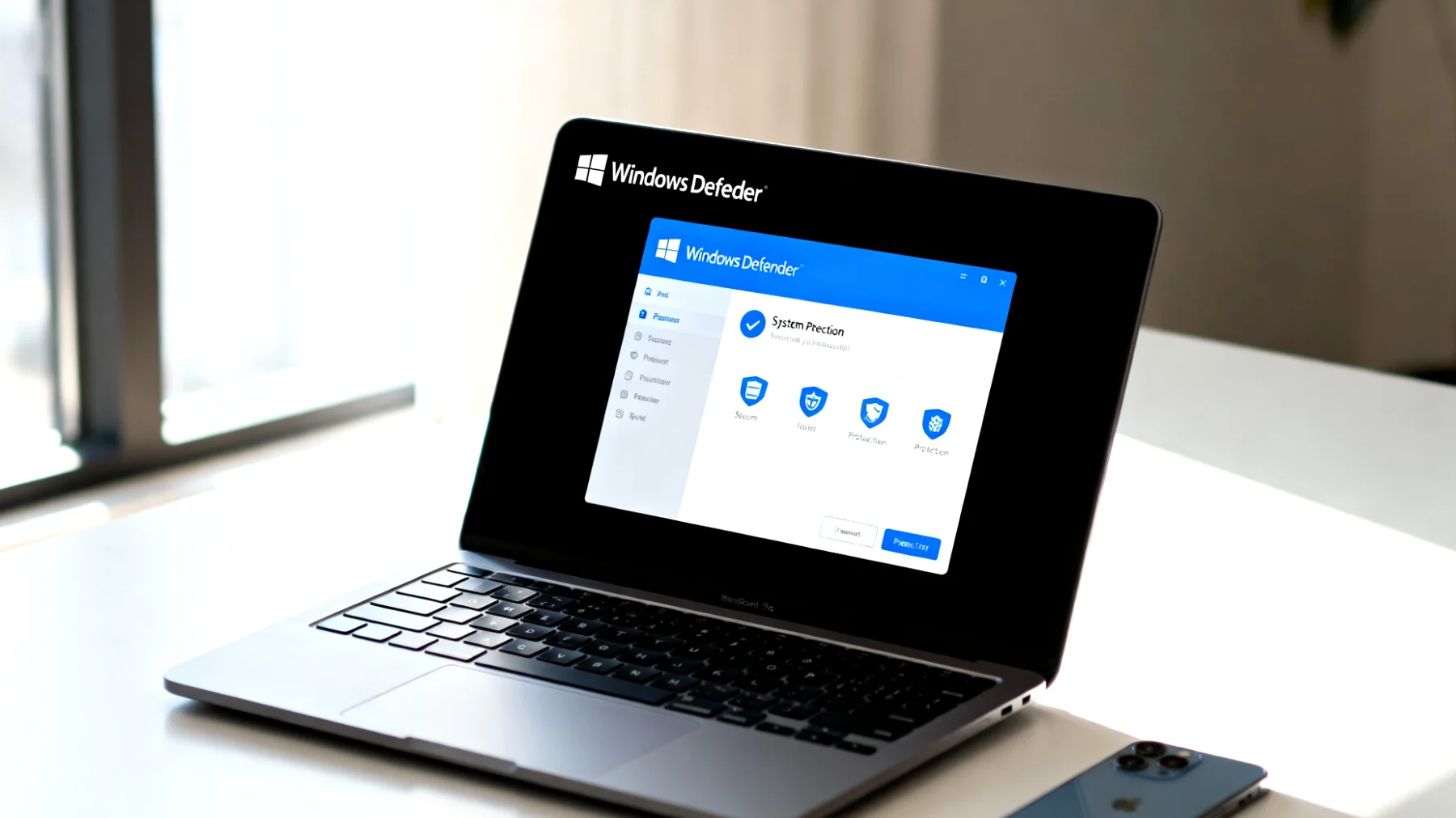
Windows Defender hat sich in den letzten Jahren von einer Notlösung zu einem vollwertigen Virenschutz entwickelt, der vielen kostenpflichtigen Alternativen in nichts nachsteht. Unabhängige Testlabore wie AV-Test bescheinigten dem Microsoft-Schutz zuletzt Bestnoten in allen Kategorien. Doch selbst die beste Sicherheitssoftware nutzt wenig, wenn ihre Virendefinitionen nicht auf dem neuesten Stand sind. Normalerweise kümmert sich Windows automatisch um diese Updates – aber was, wenn du nicht warten möchtest? Manchmal benötigst du einfach sofort die aktuellsten Bedrohungsdaten, etwa nach einer Meldung über eine neue Sicherheitslücke oder vor einem wichtigen Download. Hier zeige ich dir zwei Methoden, mit denen du Windows Defender-Updates manuell und blitzschnell erzwingen kannst.
Warum überhaupt manuelle Defender-Updates?
Bevor wir in die Praxis einsteigen, lohnt sich ein kurzer Blick auf das „Warum“. Windows Defender lädt Virendefinitionen normalerweise automatisch mehrmals täglich herunter – im Hintergrund, unauffällig, ohne dass du etwas davon merkst. Die Anti-Malware-Engine selbst wird dabei ein- bis viermal pro Monat aktualisiert, abhängig von der aktuellen Bedrohungslage. Das funktioniert auch meistens tadellos. Doch es gibt Situationen, in denen dieser Zeitplan nicht ausreicht: Du hast gerade von einer neuen Malware-Welle gehört und möchtest sichergehen, dass dein System geschützt ist. Nach längerer Offline-Zeit hat dein Rechner Updates verpasst. Du planst den Download verdächtiger Dateien oder das Öffnen unbekannter USB-Sticks. Dein Defender zeigt veraltete Definitionen an, obwohl automatische Updates aktiviert sind. Oder du führst System-Wartungsarbeiten durch und möchtest alle Komponenten auf den neuesten Stand bringen. In solchen Momenten ist es beruhigend zu wissen, dass du nicht auf den nächsten geplanten Update-Zyklus warten musst.
Methode 1: Der benutzerfreundliche Weg über Windows-Sicherheit
Die erste Methode ist kinderleicht und erfordert keine besonderen Kenntnisse. Sie eignet sich perfekt für jeden, der schnell und unkompliziert ein Update anstoßen möchte. Öffne zunächst die Windows-Sicherheit. Das geht am schnellsten über die Windows-Suche: Tippe einfach „Windows-Sicherheit“ ein und klicke auf das Ergebnis. Alternativ findest du das Schild-Symbol auch im Infobereich deiner Taskleiste – ein Klick darauf öffnet ebenfalls das Sicherheitscenter.
Sobald sich das Fenster öffnet, navigierst du zum Bereich Viren- & Bedrohungsschutz. Hier bekommst du einen Überblick über den aktuellen Schutzstatus deines Systems. Unter der Überschrift „Updates für Viren- und Bedrohungsschutz“ siehst du, wann die Definitionen zuletzt aktualisiert wurden. Genau hier findest du auch die Option Nach Updates suchen. Ein Klick darauf genügt, und Windows Defender kontaktiert die Microsoft-Server, um die neuesten Virendefinitionen herunterzuladen.
Der Vorgang dauert normalerweise nur wenige Sekunden bis eine Minute – abhängig von deiner Internetverbindung und der Größe des Updates. Du siehst während des Vorgangs einen Fortschrittsbalken, und sobald alles erledigt ist, erscheint eine Bestätigung mit dem aktualisierten Zeitstempel. Diese Vorgehensweise ist selbsterklärend und visuell geführt. Du bekommst direktes Feedback darüber, was gerade passiert, und kannst sofort sehen, ob neue Updates verfügbar waren. Für die meisten Nutzer ist dies die empfohlene Methode – sie ist transparent, sicher und erfordert keine Administrator-Rechte oder Kommandozeilen-Kenntnisse.
Methode 2: Der Power-User-Trick mit MpCmdRun.exe
Wer es gerne etwas technischer mag oder Updates in Skripte integrieren möchte, greift zur Eingabeaufforderung. Diese Methode ist direkter und lässt sich sogar automatisieren – perfekt für fortgeschrittene Nutzer. Zunächst benötigst du eine Eingabeaufforderung mit Administrator-Rechten. Drücke dazu die Windows-Taste, tippe „cmd“ oder „Eingabeaufforderung“ ein, klicke mit der rechten Maustaste auf das Ergebnis und wähle Als Administrator ausführen. Windows fragt dich möglicherweise nach einer Bestätigung – die gibst du natürlich.
Im schwarzen Fenster der Eingabeaufforderung gibst du nun folgenden Befehl ein: MpCmdRun.exe -SignatureUpdate. Drücke Enter, und schon beginnt Windows Defender, die neuesten Signaturen herunterzuladen – direkt und ohne Umwege über Menüs. Der Befehl greift auf das Kommandozeilen-Tool von Microsoft Defender zu, das normalerweise im Hintergrund arbeitet.
Was passiert dabei im Detail?
MpCmdRun.exe ist das Schweizer Taschenmesser von Windows Defender. Dieses Tool bietet zahlreiche Parameter für verschiedene Aufgaben – Scans, Updates, Wiederherstellungen und vieles mehr. Der Parameter -SignatureUpdate weist das Tool an, umgehend Verbindung mit den Microsoft-Servern aufzunehmen und die aktuellsten Virendefinitionen herunterzuladen. Nach wenigen Sekunden zeigt die Eingabeaufforderung eine Erfolgsmeldung – oder einen Fehlercode, falls etwas schiefgegangen ist. Eine Alternative zu diesem Befehl ist übrigens die PowerShell-Variante mit dem Cmdlet Update-MpSignature erzielt dasselbe Ergebnis.
Update-Status überprüfen und typische Probleme lösen
Du möchtest wissen, welche Version der Definitionen aktuell installiert ist? Öffne die Windows-Sicherheit, gehe zu „Viren- & Bedrohungsschutz“ und klicke auf „Updates für Viren- und Bedrohungsschutz“. Dort siehst du nicht nur das Datum, sondern auch die Versionsnummer der Sicherheitsintelligenz, der Engine und sogar der Netzwerkinspektions-Engine. Diese Informationen sind Gold wert, wenn du Support benötigst oder nachweisen möchtest, dass dein System auf dem neuesten Stand ist.
Manchmal klappt das manuelle Update nicht auf Anhieb. Die häufigsten Ursachen sind schnell identifiziert: Keine Internetverbindung ist der Klassiker – überprüfe zunächst, ob dein Rechner überhaupt online ist. Defender kann ohne Verbindung zu den Microsoft-Servern keine Updates laden. In Unternehmensnetzen können Proxy-Konfigurationen den direkten Zugriff verhindern – kontaktiere in diesem Fall deine IT-Abteilung.
Ein weiterer Stolperstein: Der Windows Update-Dienst ist deaktiviert. Defender-Updates laufen über denselben Dienst wie Windows-Updates. Stelle sicher, dass dieser Dienst aktiv ist – öffne dazu „Dienste“ über die Windows-Suche und prüfe den Status von „Windows Update“. In seltenen Fällen können beschädigte Systemdateien Updates blockieren. Der Befehl sfc /scannow in der Administrator-Eingabeaufforderung kann helfen, solche Probleme zu beheben.
Automatik bleibt die beste Lösung für den Alltag
So nützlich manuelle Updates sein können – für den Alltag solltest du dich dennoch auf die automatische Funktion verlassen. Microsoft hat die Update-Mechanismen so optimiert, dass sie Ressourcen schonen und Updates zu günstigen Zeitpunkten installieren. Das manuelle Erzwingen ist ein Werkzeug für besondere Situationen, kein Ersatz für die bewährte Automatik.
Stelle also sicher, dass in den Einstellungen unter „Windows Update“ die Option „Updates automatisch herunterladen“ aktiviert ist. So bist du rund um die Uhr geschützt, ohne ständig manuell eingreifen zu müssen. Die hier vorgestellten Methoden sind deine Notfalllösung und dein zusätzliches Werkzeug – aber die Grundsicherung sollte immer automatisch laufen.
Mit diesen beiden Methoden hast du Windows Defender fest im Griff. Ob über die intuitive Oberfläche oder per direktem Kommandozeilenbefehl – du entscheidest, wann dein System die neuesten Schutzmechanismen erhält. Das gibt dir nicht nur ein besseres Sicherheitsgefühl, sondern auch die Kontrolle über einen der wichtigsten Aspekte deines digitalen Lebens. Die Kombination aus automatischen Updates im Hintergrund und der Möglichkeit, bei Bedarf sofort einzugreifen, macht Windows Defender zu einer soliden Schutzlösung für den täglichen Einsatz.
Inhaltsverzeichnis