
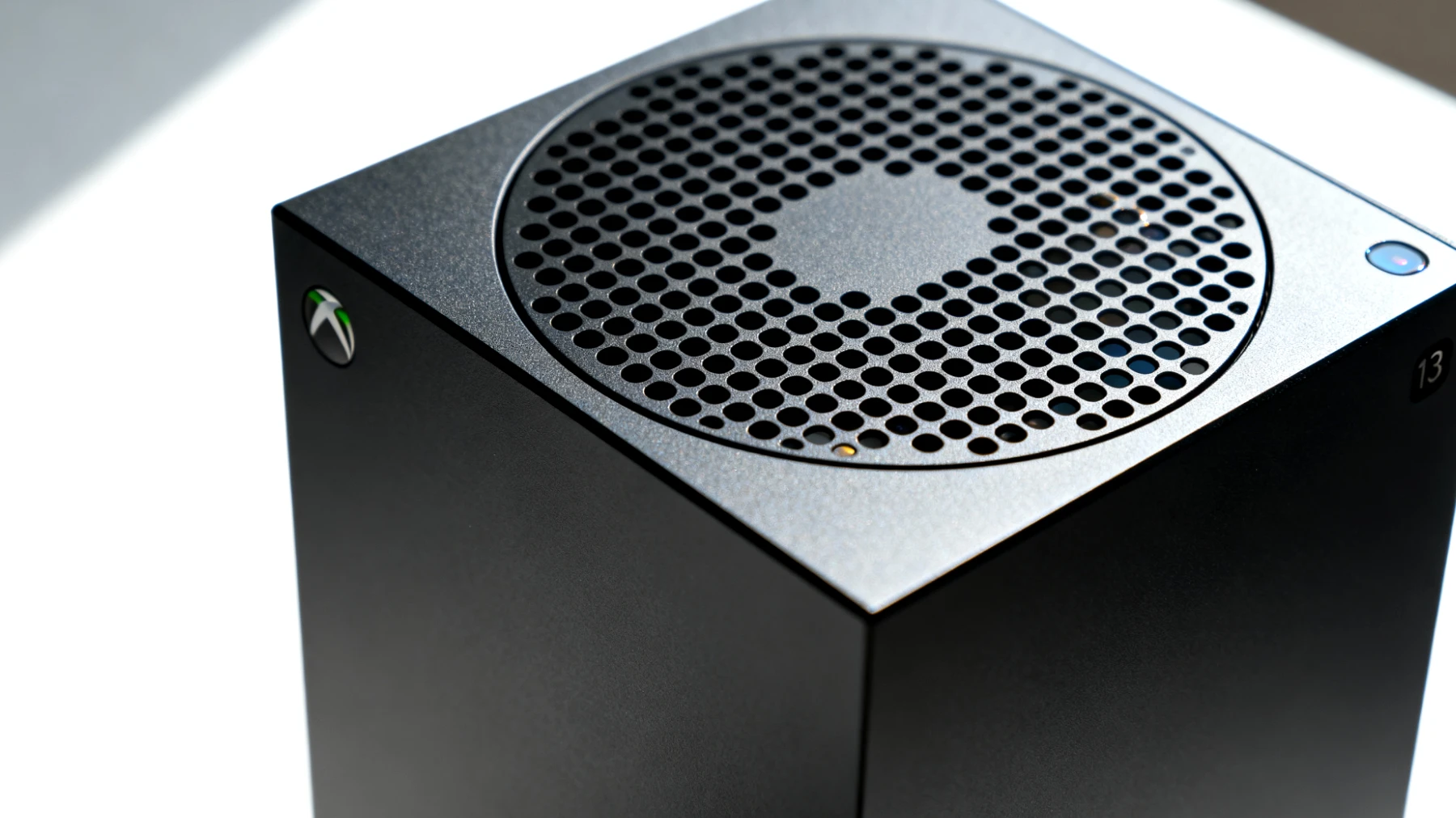
Die Xbox Series X und Xbox Series S gehören zu den beliebtesten Gaming-Konsolen auf dem Markt, doch ihre Xbox Wireless Controller können manchmal für Frustration sorgen. Besonders nach Firmware-Updates kommt es immer wieder vor, dass die Verbindung zwischen Konsole und Controller streikt. Der Controller reagiert verzögert, verliert ständig die Verbindung oder lässt sich überhaupt nicht mehr pairen. Zum Glück gibt es bewährte Lösungen, die in den meisten Fällen helfen.
Controller komplett ausschalten: Der erste Schritt zur Lösung
Xbox Wireless Controller verfügen über eine praktische Funktion zum vollständigen Ausschalten, die viele Gamer gar nicht kennen. Halte die Xbox-Taste in der Mitte des Controllers für 5 bis 10 Sekunden gedrückt. Während dieser Zeit leuchtet die Taste zunächst normal weiter und erlischt dann komplett. Dieser Vorgang unterscheidet sich fundamental vom normalen Herunterfahren über das Menü und kann verschiedene Probleme auf einen Schlag beseitigen.
Nach dem Ausschalten wartest du etwa 10 Sekunden, bevor du weitermachst. Schalte deine Konsole ein und gib ihr Zeit, vollständig hochzufahren. Erst dann drückst du die Xbox-Taste am Controller, um die Verbindung neu herzustellen. Dieser simple Trick löst überraschend viele Verbindungsprobleme.
Warum Firmware-Updates manchmal mehr Probleme schaffen als lösen
Firmware-Updates sollen eigentlich Verbesserungen bringen, neue Features einführen und Bugs beseitigen. Die Realität sieht manchmal anders aus. Ein gutes Beispiel ist das Firmware-Update 5.23.5.0 von Microsoft, das im Februar ausgerollt wurde. Dieses Update sollte eine neue Funktion für die virtuelle Deadzone einführen, doch die Implementierung ging gründlich schief.
Das Resultat waren unkontrollierte Bewegungen der Analogsticks und spontane Verbindungsabbrüche. Betroffene Spieler berichteten von dauerhaft blinkenden Xbox-Tasten ohne erfolgreiche Verbindung zur Konsole oder Stick-Drift-ähnlichen Problemen. Microsoft musste mit dem Update 5.23.6.0 nachbessern und die Probleme beheben. Solche Fälle zeigen, dass selbst große Hersteller nicht vor fehlerhaften Updates gefeit sind.
So erkennst du Controller-Probleme
- Controller verbindet sich nicht mehr automatisch beim Einschalten der Konsole
- Ungewöhnlich lange Verzögerung zwischen Tastendruck und Reaktion im Spiel
- Xbox-Taste blinkt dauerhaft ohne erfolgreiche Verbindung
- Controller schaltet sich nach wenigen Minuten selbstständig ab
- Analogsticks zeigen unkontrollierte Bewegungen oder Drift
- Vibrationen funktionieren nicht mehr oder bleiben komplett aus
Die systematische Vorgehensweise bei Verbindungsproblemen
Um Verbindungsprobleme effektiv anzugehen, brauchst du eine klare Strategie. Schalte deine Xbox Series X oder S komplett aus – nicht in den Energiesparmodus, sondern wirklich herunterfahren. Warte etwa 30 Sekunden und lass die Konsole zur Ruhe kommen.
Nimm nun den Controller zur Hand und halte die Xbox-Taste 5 bis 10 Sekunden lang gedrückt, bis das Licht komplett erlischt. Lass die Taste wirklich erst los, wenn absolut kein Licht mehr zu sehen ist. Warte anschließend weitere 10 Sekunden, bevor du den nächsten Schritt machst.
Schalte deine Konsole wieder ein und gib ihr Zeit zum Hochfahren. Erst wenn alles bereit ist, drückst du die Xbox-Taste am Controller für die Neuverbindung. Diese Methode hat schon unzähligen Gamern geholfen und sollte deine erste Anlaufstelle bei Verbindungsproblemen sein.
Wenn der einfache Neustart nicht ausreicht
Manchmal zeigt sich das Problem hartnäckiger als erwartet. In solchen Fällen hilft ein Power Cycle der Konsole. Ziehe das Netzkabel für mindestens 2 Minuten komplett aus der Steckdose. Dieser echte Neustart aller Systeme geht tiefer als ein normaler Soft-Reboot und kann versteckte Probleme lösen.
Eine weitere effektive Option ist das manuelle Neukoppeln des Controllers über die Pairing-Taste. Diese kleine Taste findest du an der Oberseite des Controllers. Drücke sie für 3 Sekunden, während die Konsole im Pairing-Modus ist. Den Pairing-Modus aktivierst du über die entsprechende Taste an der Konsole – bei der Series X auf der Vorderseite unterhalb des USB-Ports, bei der Series S direkt daneben.
Wann ein Hardwaredefekt vorliegen könnte
Wenn alle Software-Tricks versagen, könnte tatsächlich ein Hardwaredefekt dahinterstecken. Besonders häufig sind Schäden an internen Komponenten durch Stürze oder unsachgemäße Behandlung. Auch verschlissene Akkus verursachen merkwürdiges Verbindungsverhalten, weil sie nicht mehr genug Spannung liefern.
Ein schneller Test bringt Klarheit: Probiere den Controller mit frischen, hochwertigen AA-Batterien aus. Verschwindet das Problem dadurch, war die Stromversorgung schuld. Falls du normalerweise Akkupacks verwendest, teste zur Sicherheit auch mal mit normalen Batterien – manchmal machen billige Akkupacks mehr Ärger als sie wert sind.
So vermeidest du Verbindungsprobleme von vornherein
Viele Verbindungsprobleme lassen sich durch vorbeugende Maßnahmen verhindern. Führe Controller-Updates niemals während des Spielens durch, sondern immer dann, wenn du Zeit hast und die Konsole danach komplett neu starten kannst. Nach problematischen Updates kann ein vollständiger Power Cycle Wunder wirken.
Achte auch auf die Umgebung deiner Gaming-Station. Kabellose Geräte wie Router, Bluetooth-Lautsprecher oder Headsets können Funkverbindungen massiv stören. Wenn möglich, platziere solche Störquellen nicht direkt neben deiner Konsole. Ein paar Zentimeter Abstand können schon einen spürbaren Unterschied machen.
Ein Tipp aus der Praxis: Halte die Controller-Firmware aktuell, aber überstürze nichts. Informiere dich in den ersten Tagen nach der Veröffentlichung eines Updates in Foren oder Communities, ob andere Nutzer von Problemen berichten. Microsoft rollt Updates manchmal zurück oder veröffentlicht schnelle Hotfixes, wenn größere Fehler auftreten. Lieber ein paar Tage warten, als sich mit einem fehlerhaften Update herumzuärgern.
Wenn nur Microsoft helfen kann
Nicht alle Probleme lassen sich durch Resets oder Neustarts lösen. Wenn ein Firmware-Update selbst fehlerhaft ist – wie beim erwähnten Update 5.23.5.0 – hilft meist nur ein offizielles Update von Microsoft zur Behebung. In solchen Fällen bleibt betroffenen Gamern oft nur das Warten auf einen offiziellen Fix.
Die gute Nachricht: Microsoft reagiert in der Regel relativ zügig auf gemeldete Probleme und stellt korrigierende Updates bereit. Das Update 5.23.6.0 hat die Probleme der Vorgängerversion erfolgreich behoben und zeigt, dass der Hersteller Fehler ernst nimmt. Bei anhaltenden Problemen lohnt sich ein Blick in die offiziellen Xbox-Foren oder auf Support-Seiten. Dort findest du aktuelle Informationen zu bekannten Problemen und geplanten Updates. Manchmal ist Geduld tatsächlich die beste Lösung, besonders wenn ein systemweites Problem vorliegt, das nur der Hersteller beheben kann. Die Xbox-Community ist außerdem sehr hilfsbereit und teilt gerne Erfahrungen mit bestimmten Updates oder Workarounds, die sich in der Praxis bewährt haben.
Inhaltsverzeichnis